


Porady i triki
Opublikowano 11 kwietnia 2023 r.
Łatwe przeprowadzanie inżynierii odwrotnej: przegląd programu Geomagic Design X
W niniejszym artykule przedstawiono ogólne informacje na temat wykorzystania programu Design X do wydajnej inżynierii odwrotnej.
Inżynieria odwrotna stała się popularną techniką w przemyśle wytwórczym. Proces ten polega na pomiarze i analizie fizycznego produktu bez dostępu do oryginalnych rysunków i dokumentacji, odtworzeniu modelu geometrycznego oraz wyprodukowaniu produktu przy użyciu obrabiarki CNC lub drukarki 3D. Geomagic Design X to oprogramowanie szeroko stosowane w inżynierii odwrotnej. Niniejszy artykuł zawiera przegląd sposobów wykorzystania programu Design X do wydajnego przeprowadzania inżynierii odwrotnej.
Pozyskiwanie danych 3D
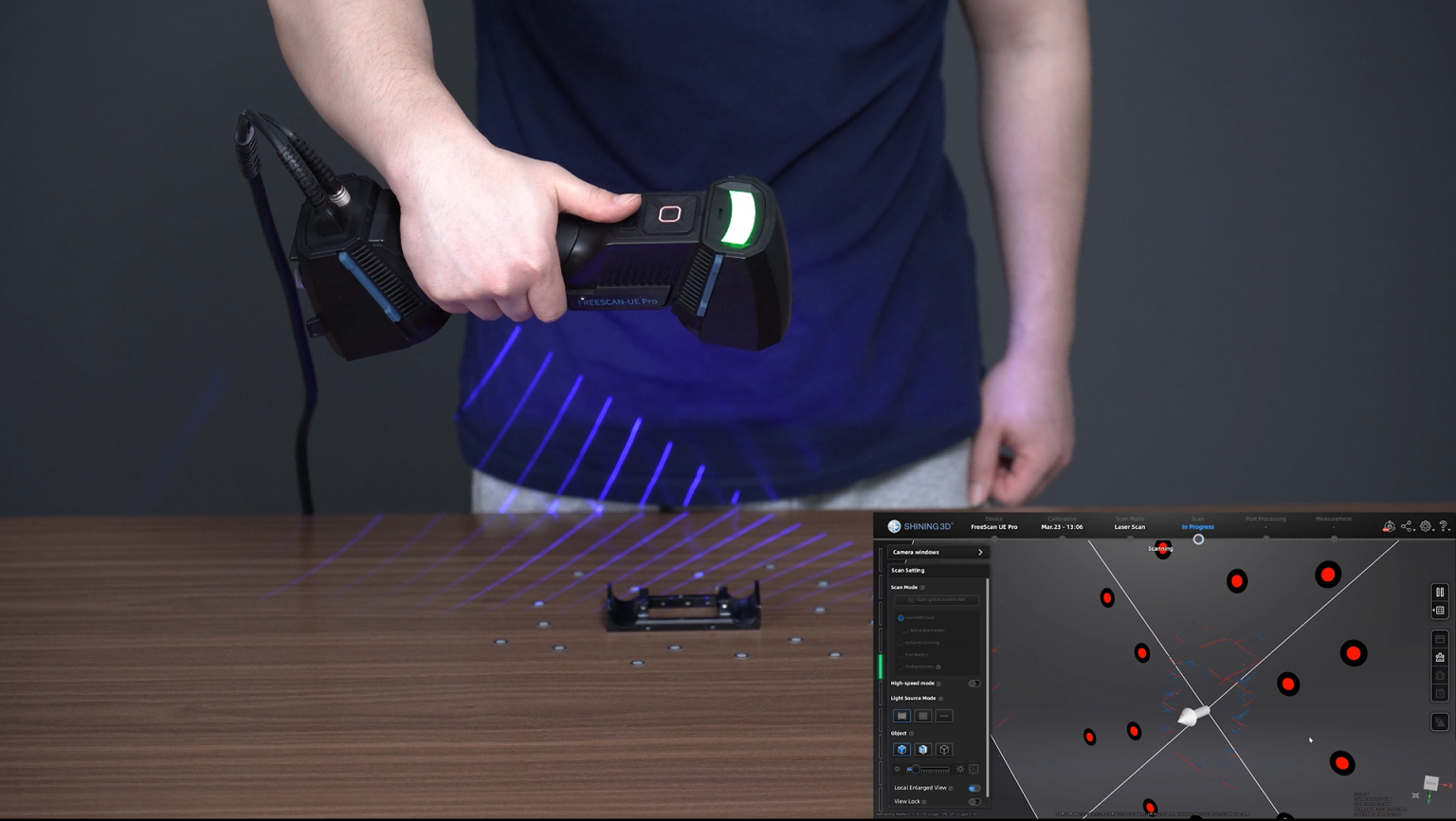
Pierwszym krokiem jest użycie skanera 3D w celu pozyskania danych 3D obiektu. W tym przypadku wykorzystaliśmy SHINING 3D FreeScan UE Pro, ręczny laserowy skaner 3D o dokładności metrologicznej do 0,02 mm. Zastosowaliśmy tryb skanowania krzyżowymi liniami laserowymi.
Następnie oprogramowanie przetworzyło dane 3D, co pozwoliło nam przekonwertować je do formatu STL.
Skanowanie za pomocą skanera SHINING 3D FreeScan UE Pro
Wyrównanie
Kolejnym krokiem jest zaimportowanie zeskanowanych danych do programu Design X. Program Design X posiada funkcję „Auto Segment”, która pozwala klasyfikować dane na obszary geometryczne o różnych kolorach w oparciu o krzywiznę i cechy charakterystyczne.
Obszary te można wykorzystać do utworzenia elementów odniesienia, np. płaszczyzn, krzywych i punktów. W tym przypadku utworzyliśmy płaszczyzny za pomocą funkcji„plane”i skorzystaliśmy z funkcji„Interactive Alignment”.
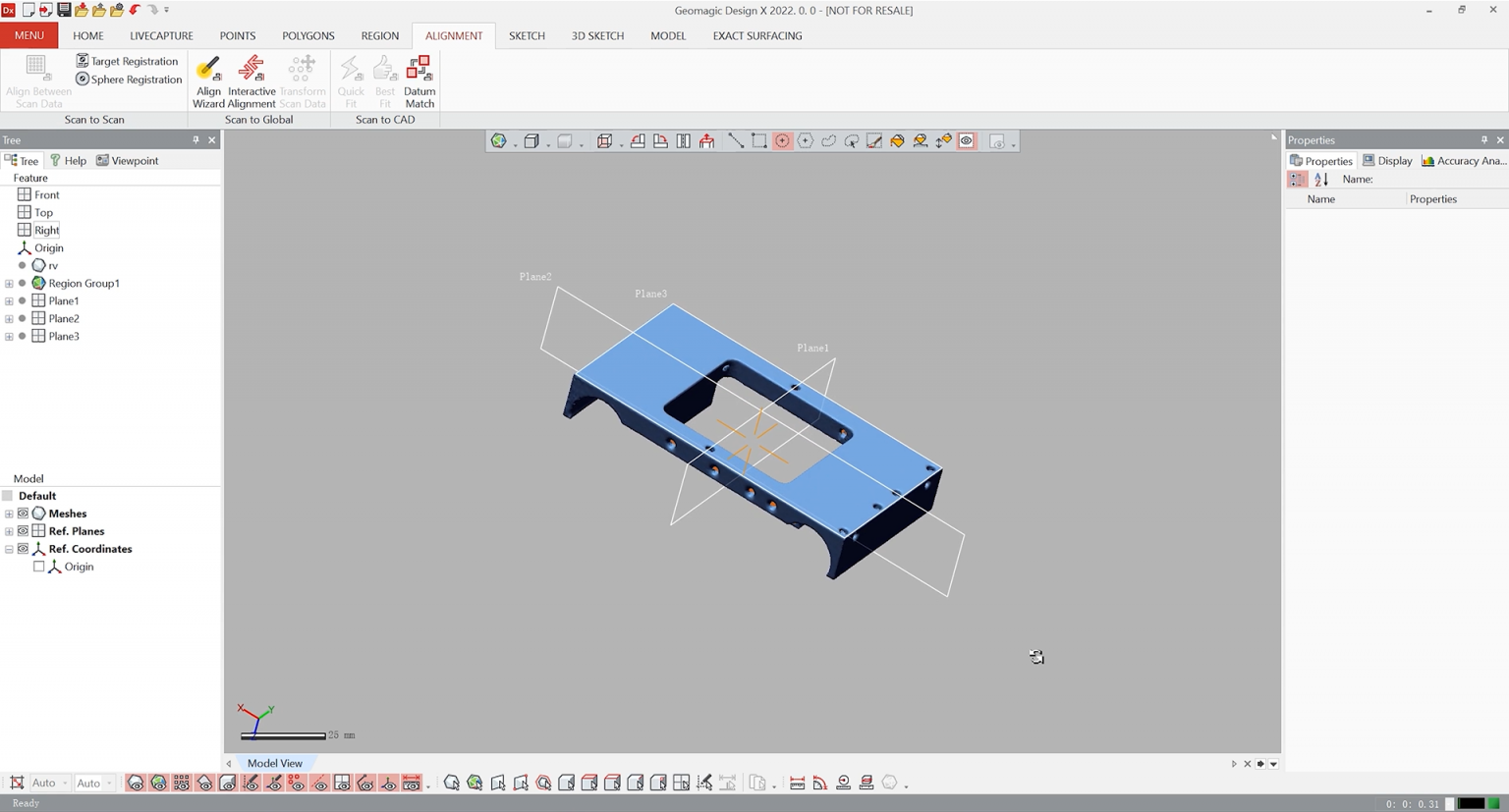 Płaszczyzna utworzona w programie Geomagic Design X
Modelowanie
Po wyrównaniu danych można rozpocząć proces modelowania. Celem jest stworzenie modelu podobnego do modelu zeskanowanego oraz utworzenie elementów poprzez dodawanie lub usuwanie danych. Najpierw używamy funkcji„mesh sketch” (szkic siatki), aby naszkicować kontur przekroju poprzecznego.
W tym kroku wartoukryć dane ze skanu, aby kontur był wyraźniejszy – można to zrobić, naciskając klawisze Ctrl+1. Następnie używamy funkcji„linia” i „okrąg obwodowy”, aby narysować szkic zgodnie z tym konturem, a także funkcji „przytnij”, aby usunąć niektóre zbędne dane. Na koniec bryłę tworzymy za pomocą funkcji „wytłaczanie”.
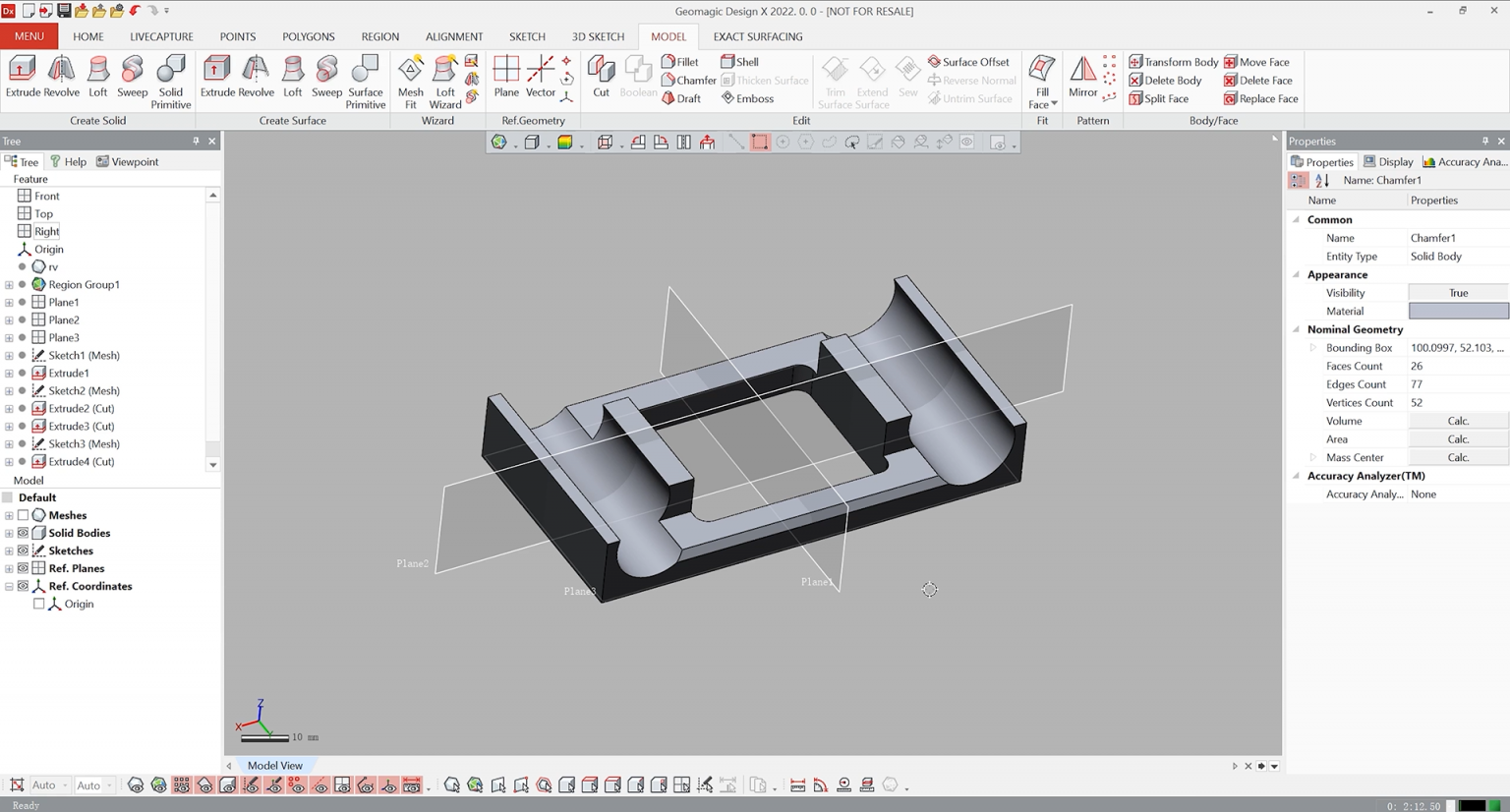 Model 3D został utworzony w programie Design X
Podsumowując, Geomagic Design X jest nieodzownym narzędziem do inżynierii odwrotnej. Funkcje i zalety tego oprogramowania sprawiają, że proces inżynierii odwrotnej przebiega wydajniej i dokładniej. Dzięki programowi Design X użytkownicy mogą tworzyć modele 3D, które dokładnie odwzorowują fizyczny produkt, co prowadzi do ulepszenia projektowania i rozwoju produktów.
Share on Social Media


