
<img height="1" width="1" style="display:none" src="https://www.facebook.com/tr?id=939741638366312&amp;ev=PageView&amp;noscript=1">
Skip to content
shining 3d homepage logo
Punkty kontrolne na automatycznie wygenerowanej powierzchni – po lewej stronie

Studia przypadków

Opublikowano 1 stycznia 2024 r.

Opanowanie technologii „Scan to CAD”: od wskazówek dotyczących przygotowania skanów po gotowe modele CAD

Ambasador firmy SHINING 3D, Adrian Melia, jest inżynierem projektantem mechanikiem mieszkającym w Wielkiej Brytanii, posiadającym ponad 40 lat doświadczenia zawodowego, z czego 30 lat poświęcił częściom formowanym wtryskowo z tworzyw sztucznych przeznaczonym do wnętrz samochodów osobowych. Podczas ostatniego webinarium przedstawił szczegółowy przewodnik po procesie skanowania i przekształcania danych do formatu CAD. Poniżej przedstawiamy najważniejsze informacje.
Proces „Scan to CAD ” polega na zeskanowaniu fizycznego obiektu i wprowadzeniu uzyskanych danych do oprogramowania CAD. Zaletą inżynierii odwrotnej obiektu w oparciu o dane skanowania 3D w celu stworzenia modeli CAD jest to, że zapewnia ona dokładną podstawę, na której projektanci i inżynierowie mogą budować i ulepszać swoje modele – zamiast zaczynać od zera. Gwarantuje to również, że zaprojektowany produkt będzie prawidłowo pasował do istniejącego obiektu. Jak jednak to działa?

Ambasador firmy SHINING 3D, Adrian Melia, jest inżynierem projektantem mechanikiem z Wielkiej Brytanii, posiadającym ponad 40 lat doświadczenia zawodowego, z czego 30 poświęcił częściom formowanym wtryskowo z tworzyw sztucznych do wnętrz samochodów osobowych. Podczas ostatniego webinarium przedstawił on szczegółowy przewodnik krok po kroku dotyczący procesu „od skanowania do CAD”. Poniżej przedstawiamy najważniejsze informacje.

Pobierz broszurę

Znajdź produkt, którego szukasz

- Pełna specyfikacja
- Przykłady zastosowań
- Najważniejsze cechy
- W zestawie znajduje się nawet dodatek!
Wskazówki dotyczące przygotowania skanu do wykorzystania jako szablon

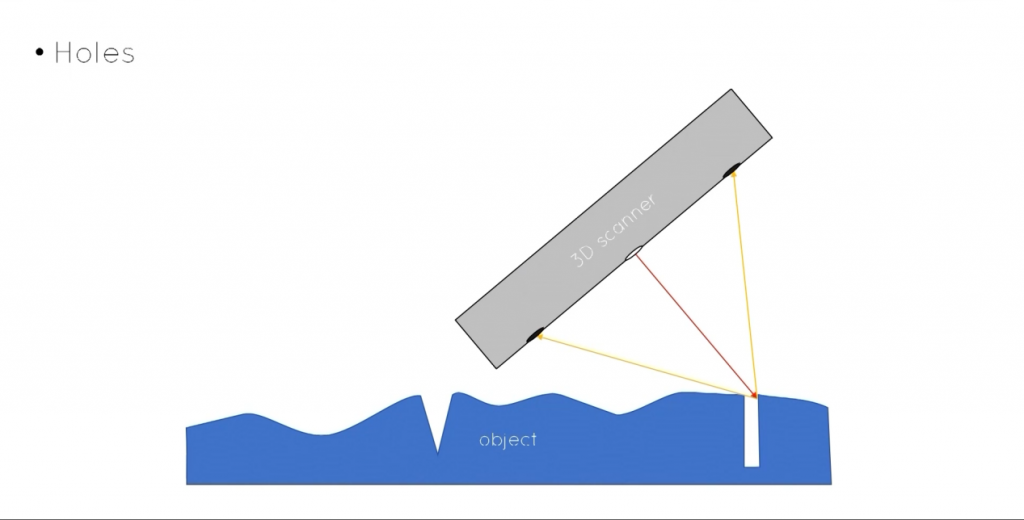
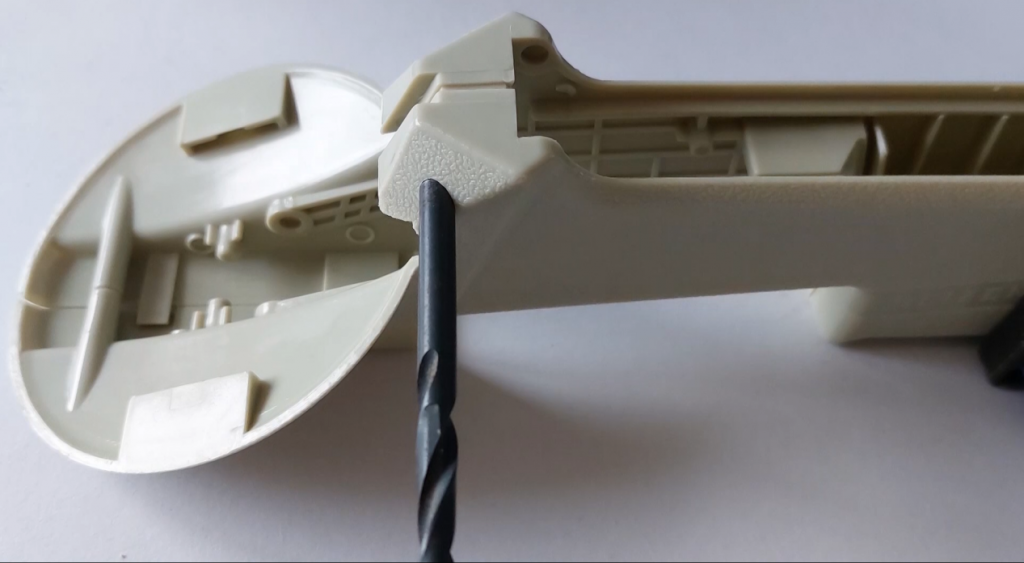
Pierwszym krokiem jest uzyskanie danych skanowania. Jeśli używasz skanera 3D do tworzenia szablonów dla modeli CAD, musisz zdawać sobie sprawę z ograniczeń tego urządzenia. Głównym wyzwaniem są małe i głębokie otwory, ponieważ jedyną częścią wewnętrznej ścianki, którą uda się zeskanować, jest obszar tuż przy górnej krawędzi.

Wskazówka dotycząca skanowania 3D otworów

Skanowanie 3D otworów

Warto zatkać otwór, pozostawiając część zatyczki na wierzchu – dzięki temu odsłonięta część będzie łatwa do zeskanowania.

Zatkaj dziurę
Zatkaj dziurę

Wskazówka dotycząca skanowania 3D głębokich rowków

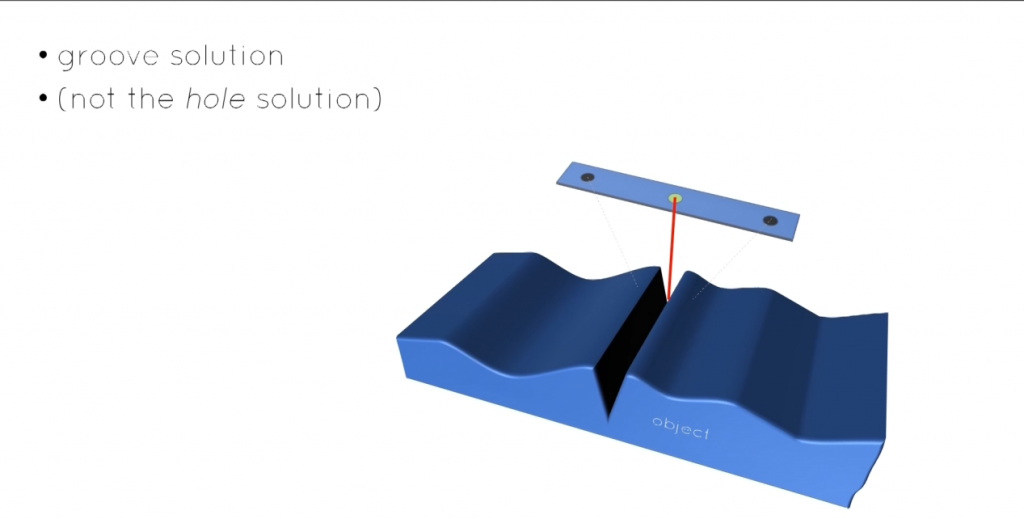
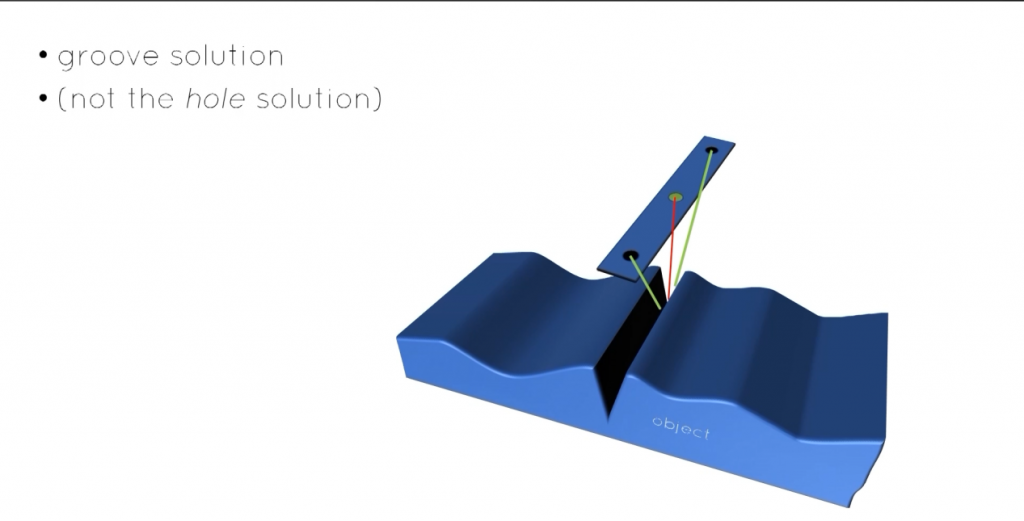
W przypadku głębokich rowków sytuacja wygląda podobnie. W przeciwieństwie do otworów rowki nie da się łatwo zatykać, więc utrzymanie linii elementów skanera 3Drównoległej do rowków pozwoli na zebranie większej ilości danych.

Gdy skaner jest ustawiony prostopadle do rowka
Gdy kąt skanera jest równoległy do rowka
Gdy skaner jest ustawiony prostopadle do rowka

*SHINING 3D FreeScan Pro to najlepsze rozwiązanie do skanowania obiektów z otworami i głębokimi rowkami.

Kolejną wskazówką jest zamocowanie elastycznych lub odkształconych części, aby zachowały prawidłowy kształt.

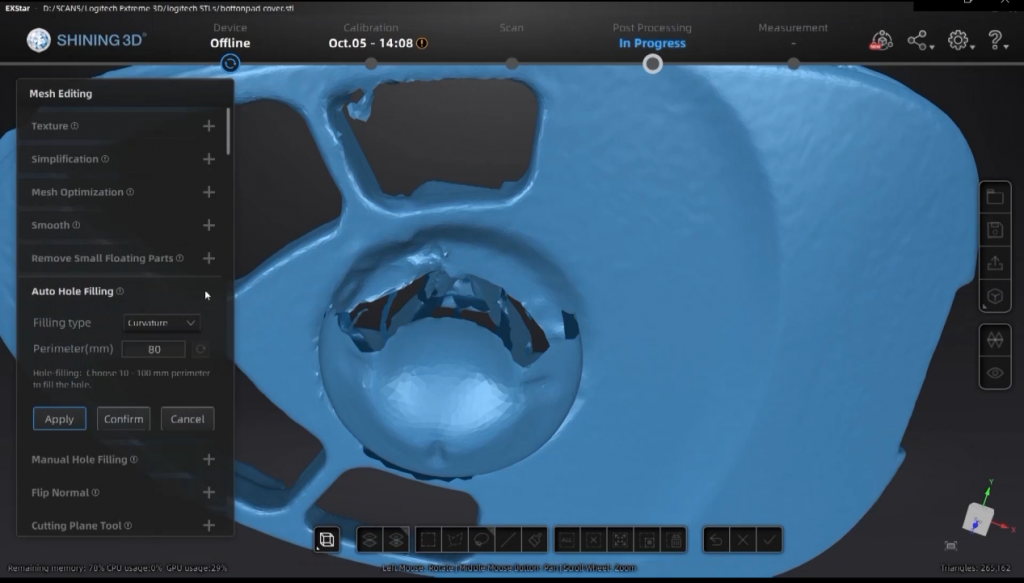
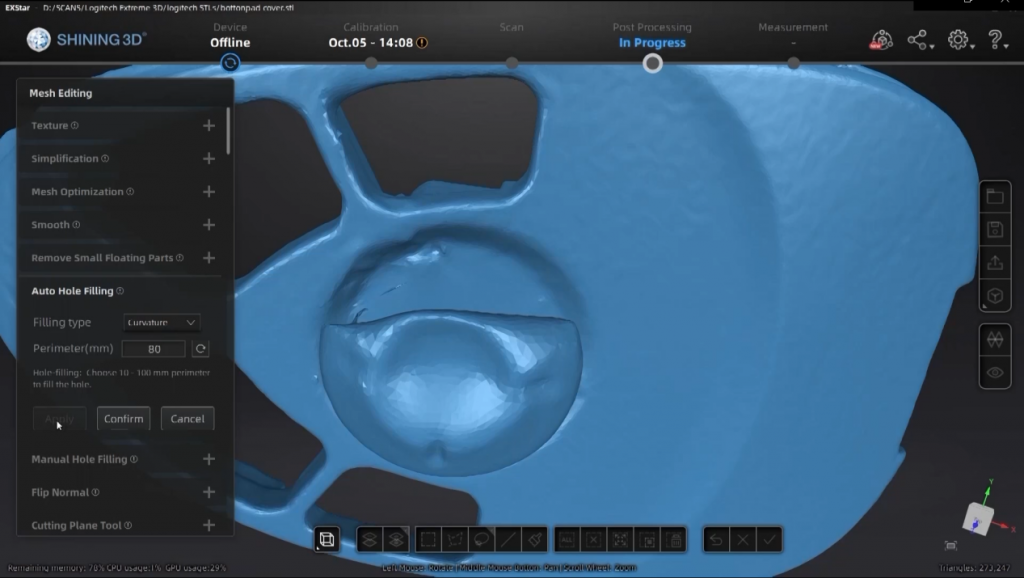
Po prostym oczyszczeniu danych skanowania następuje tworzenie siatki. Adrian zaleca zapisanie jej jako nieciągłej oraz ograniczenie do minimum stosowania optymalizacji, takich jak wypełnianie otworów czy wygładzanie, ponieważ spowoduje to, że siatka będzie miała inny kształt niż fizyczna część.

Zapisz jako siatkę niehermetyczną, aby zachować naturalny kształt

Skanowanie danych przed wypełnieniem otworów
dane skanowania po wypełnieniu otworów – nieprawidłowy kształt
Dane skanowania po wypełnieniu otworów – nieprawidłowy kształt

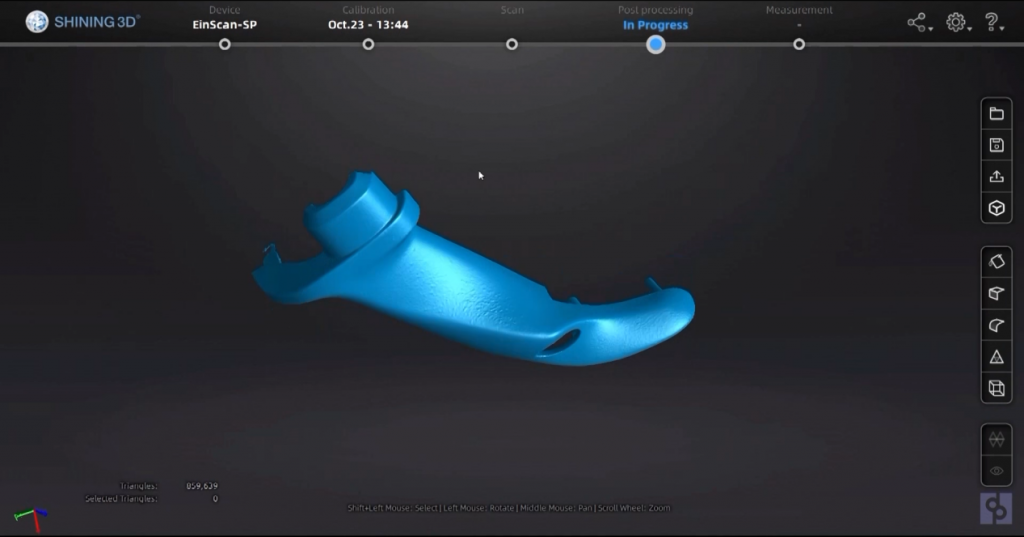
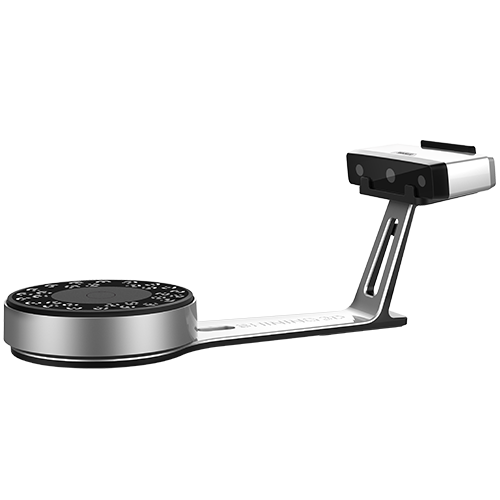
Przyjrzyjmy się przykładowemu skanowi: listwie uchwytowej zeskanowanej za pomocą skanera 3D EinScan-SP Desktop. Była to czarna, błyszcząca forma wtryskowa, na którą rozpyłono suchy szampon, a skaner 3D EinScan-SP Desktop pozwala uzyskać dokładne dane przy użyciu statywu i trybu markerów na obrotnicy.

Dane skanowania listwy uchwytu

Dane skanowania listwy uchwytu

Proces tworzenia modeli CAD

Adrian stosuje proste, uniwersalne techniki tworzenia modeli CAD: plik STL jest najpierw importowany do oprogramowania CAD — ZW3D.

Bardzo sensownym krokiem jest wyrównanie danych skanowania 3D z osią konstrukcyjną CAD. Ułatwia to tworzenie dokładnych i szczegółowych modeli CAD na podstawie danych skanowania 3D. Jeśli chcesz wyrównać inne skany, które importujesz, możesz połączyć je razem jak elementy CAD w zespole. Następnie należy utworzyć płaszczyznę przechodzącą przez skan i utworzyć przekrój, który posłuży jako podstawa do stworzenia szkicu. Przekrój ten należy odrysować za pomocą linii, łuków i splajnów, aby uzyskać jego dopracowaną wersję. Czynność tę należy powtarzać w razie potrzeby w różnych pozycjach, a następnie na podstawie szkiców tworzyć powierzchnie elementów CAD.

Adrian pokazuje ten proces krok po kroku na przykładach podczas webinarium, aby wyjaśnienie było bardziej konkretne.

Techniki tworzenia prostszych powierzchni na podstawie chmur punktów

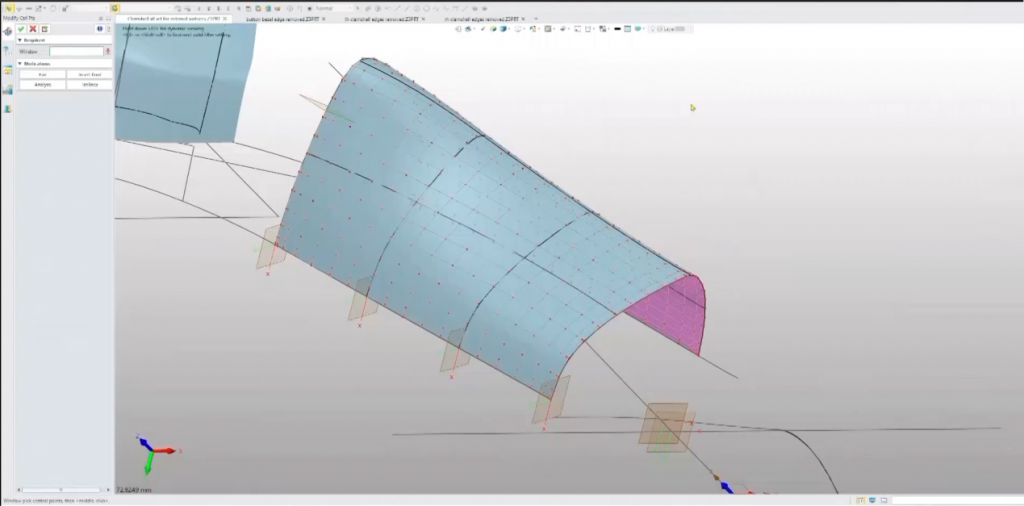
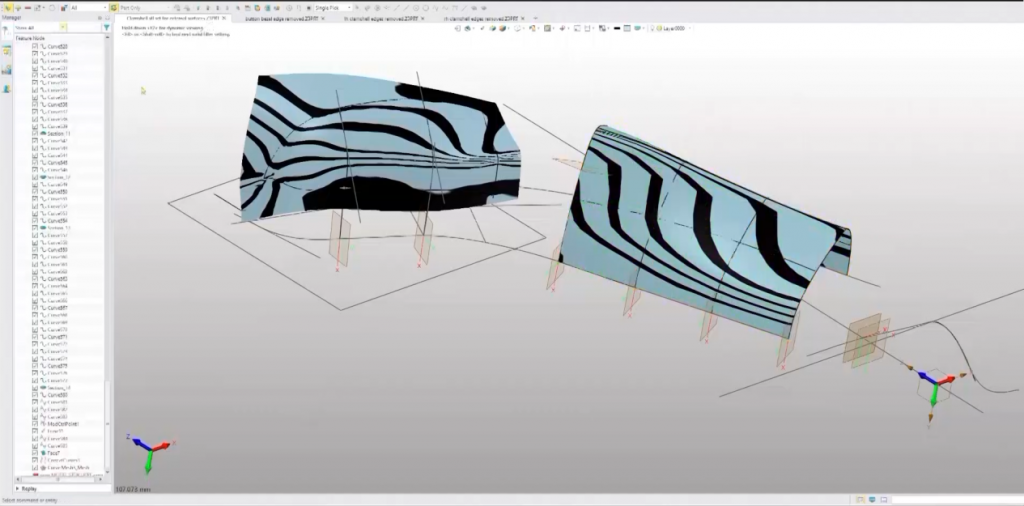
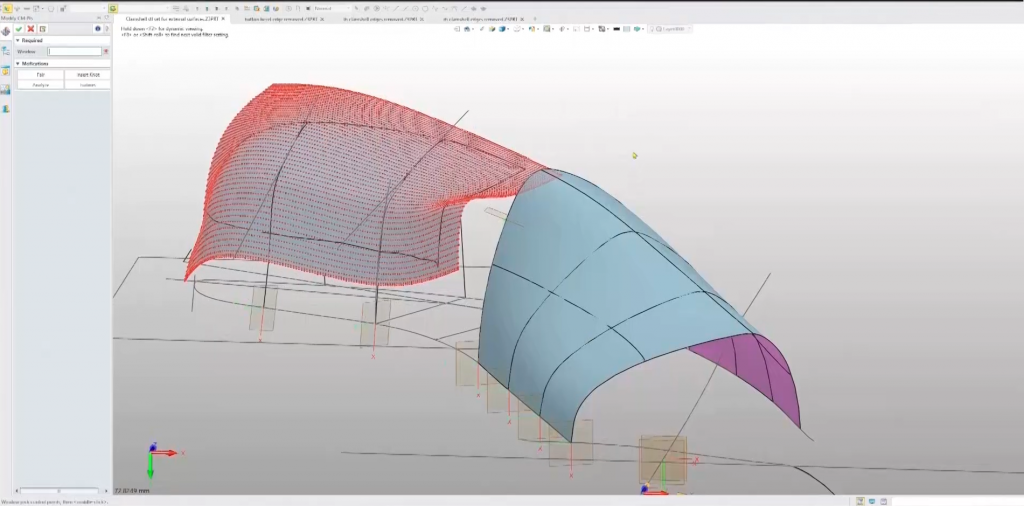
Adrian pokazuje również różnicę między powierzchniami wygenerowanymi za pomocą narzędzi automatycznych a powierzchniami tworzonymi ręcznie. Wyraźnie widać, że liczba punktów kontrolnych na powierzchni utworzonej ręcznie jest znacznie mniejsza niż na automatycznie wygenerowanej płaszczyźnie. Ponadto na krawędzi powierzchni wygenerowanej automatycznie widocznych jest wiele falowań.

Punkty kontrolne na automatycznie wygenerowanej powierzchni – po lewej stronie
Punkty kontrolne na automatycznie wygenerowanej powierzchni
Powierzchnie wygenerowane automatycznie – po lewej, powierzchnie wygenerowane ręcznie – po prawej

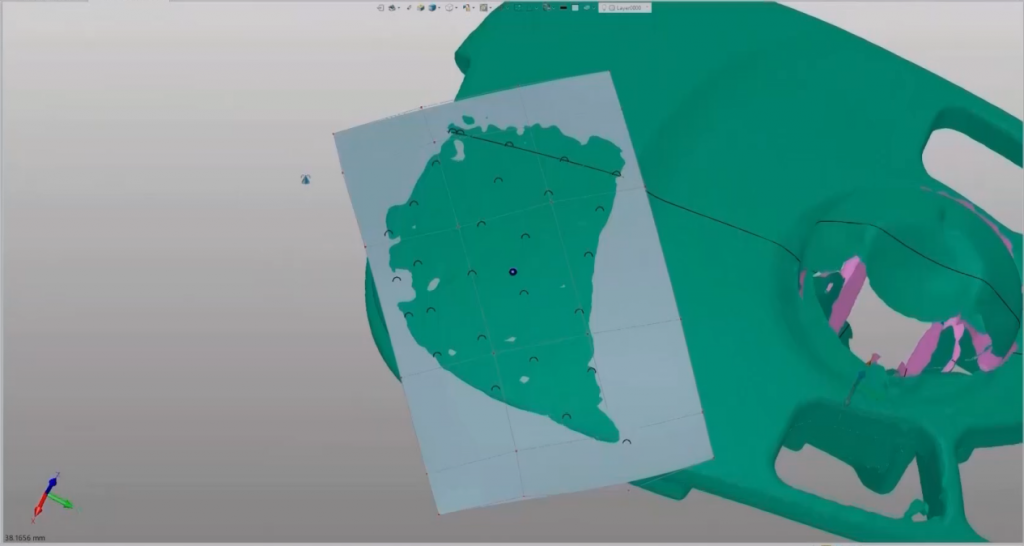
Podczas tego webinarium zaprezentowano znacznie bardziej precyzyjną metodę tworzenia powierzchni na chmurze punktów. Zamiast wykorzystywać samą chmurę punktów jako obszar docelowy dla owijanej powierzchni, Adrian wygenerował zbiór punktów znajdujących się wyłącznie w obszarze, który miał zostać pokryty powierzchnią, a następnie zaznaczył je i zdecydował się owinąć powierzchnię przy stopniu U&V równym trzem.

Tworzenie powierzchni na podstawie chmury punktów

Oto przegląd podstawowego procesu od skanowania do projektu CAD wraz z przydatnymi wskazówkami. Więcej szczegółów dotyczących obsługi znajdziesz wnagraniu wideo „ ”.

Jeśli ta treść okazała się dla Ciebie przydatna, śledź nas, aby nie przegapić kolejnych informacji.

*Wszystkie ilustracje w tym artykule pochodzą z webinarium „Wykorzystanie modeli zeskanowanych w 3D jako szablonów do tworzenia modeli CAD”.

SP

EinScan SP V2

Urządzenie EinScan SP V2 zostało zaprojektowane, aby ożywić pomysły dzięki skanowaniu 3D, czyniąc tę technologię dostępną dla każdego twórcy. Posiada pięć trybów ustawiania, które poprawiają komfort skanowania, zapewniając większą elastyczność i dokładność podczas rejestrowania szczegółowych modeli 3D.

  • Duża prędkość skanowania
  • 5 trybów ustawiania zapewniających lepsze wrażenia ze skanowania
  • Stabilne i niezawodne wyniki